
Det kan være nødvendigt at stoppe en indberetning, hvis du opdager oplysninger, der skal ændres, efter at du eller andre bestyrelsesmedlemmer allerede har underskrevet med MitID.
Når du stopper indberetningen, bliver den åbnet igen, så du kan foretage de nødvendige rettelser.

Trin 1. Find indberetningen
Dette gøres ved, at du som indberetter går ind under "Indberetning". Det kan du gøre ved at klikke på enten:
- “Indberetning er i gang”
- "Pengeinstitut".
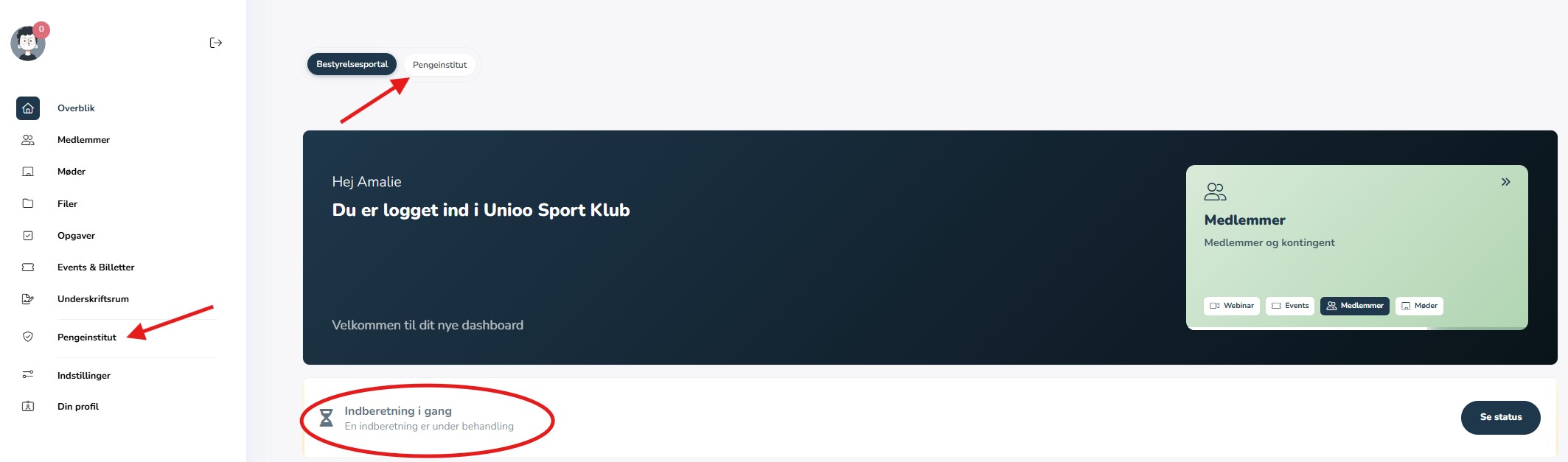
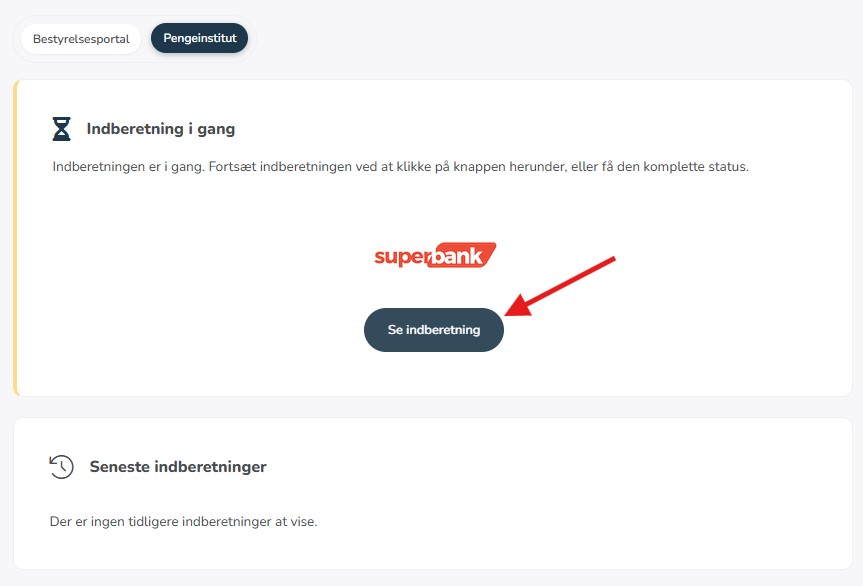
Når du er på siden “Pengeinstitut”, skal du klikke på “Se indberetning”.
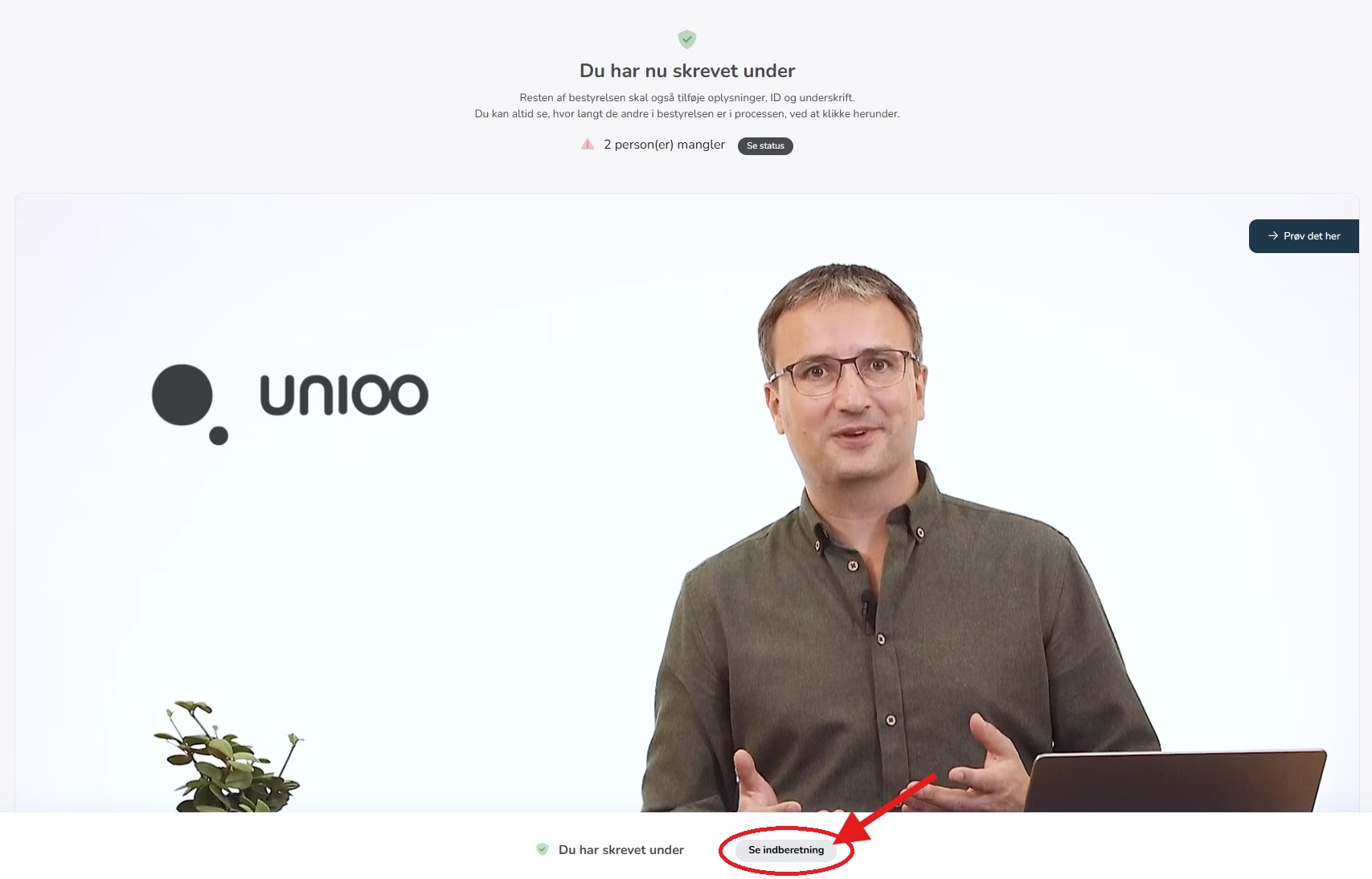
Trin 2. Se indberetning
Find den hvide bjælke nederst på siden, og klik på “Se indberetning”.
Du bliver herefter sendt videre til siden med den igangværende indberetning.
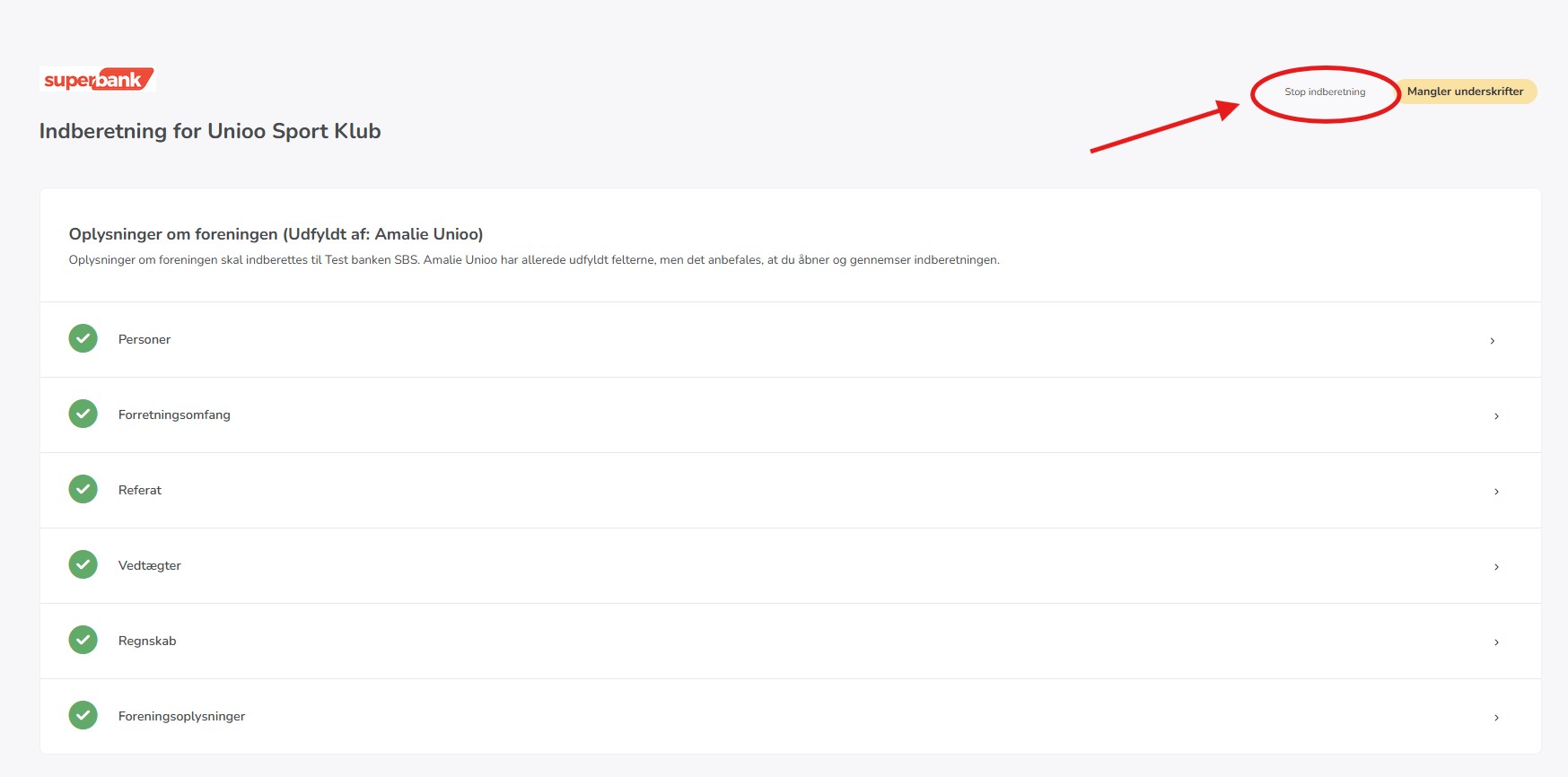
Trin 3. Stop indberetning
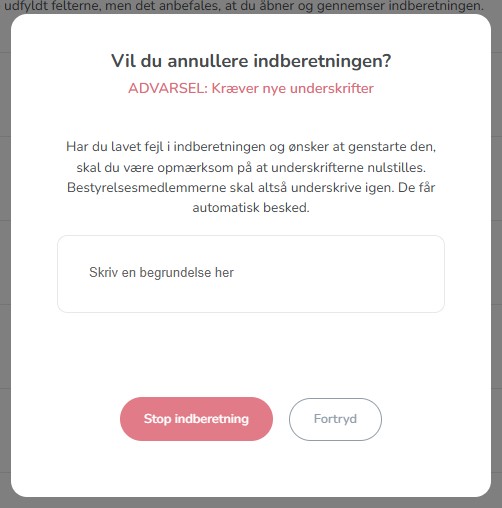
Klik på “Stop indberetning” øverst til højre på indberetningssiden.
Du bliver bedt om at skrive en begrundelse for, hvorfor indberetningen stoppes.
Begrundelsen bliver ikke sendt til andre og vil ikke fremgå, når indberetningen er stoppet.
Hvad sker der bagefter?
Når I stopper indberetningen, bliver den åbnet igen, så I kan redigere de felter, der skal ændres, og derefter underskrive med MitID igen.
Der bliver ikke slettet noget i indberetningen. Det eneste, der går tabt, er underskrifterne fra dem, der allerede havde nået at underskrive med deres MitID.
Det betyder, at alle relevante personer skal underskrive indberetningen igen, når ændringerne er foretaget.
Sådan fortsætter du indberetningen
Når du har rettet oplysningerne, kan du fortsætte processen og sende indberetningen til underskrift igen.
Kontrollér derfor gerne alle oplysninger, inden du starter en ny underskriftsrunde.